Jumat, 18 November 2016

TUGAS2 SOJ KELAS XII TKJ

LATIHAN 2

Mata Pelajaran : Sistem Operasi Jaringan
Nama : Eva Aprilia Kelompok : 5
  1. Jelaskan apa yang dimaksud dengan kebijakan organisasi!
jawab : yaitu suatu kebijakan organisasi-organisasi instansi atau lembaga dalam ruang lingkup keamanan jaringan untuk akses pada sistem jaringan di tempat tersebut
2.    Berikan 2 contoh kebijakan penggunaan jaringan disekolah, supaya jaringan digunakan untuk hal-hal yang positif!
jawab :
  • Pengaturan akses wi-fi
  • Manajemen data organisasi
3. Jelaskan apa yang dimaksud dengan etika menggunakan komputer!
jawab : yaitu suatu aturan atau hal-hal yang harus diperhatikan saat menggunakan jaringan diantaranya :
  1. Memahami Akses Pengguna
  2. Memahami kualitas daya Organisasi
  3. Pengaturan penempatan sub-organ
4. Berikan masing-masing 2 contoh untuk penggunaan komputer dengan etika dan tanpa etika!
Jawab :
  1. penggunaan komputer dengan etika : tidak mencampuri pekerjaan komputer orang lain , tidak mengambil hasil intelektual orang lain untuk diri kamu sendiri
  2. penggunaan komputer tanpa etika : menggunakan komputer untuk membahayakan orang lain, mengambil hasil intelektual orang lain untuk diri kamu sendiri
5. Buatlah kebijakan untuk hal dibawah ini, dan sebutkan tujuan akhir kebijakan itu:
Jawab:
a. Kebijakan penggunaan Internet
Misal lembaga pendidikan, perlunya pengaturan pada pemblokiran terhadap situs yang mengarah pada hiburan, game, situs-situs  pembajakan cracking, situs periklanan, dan situs yang tidak sejalan dengan visi dan misi lembaga. Tujuan Akhir Dari kebijakan tersebut adalah adanya kesesuaian antara situs yang diakses dengan visi misi lembaga.
b. Kebijakan manajemen bandwith
Misalnya  pembagian bandwidth agar client mempunyai alokasi bandwidth yang sama, mengalokasikan bandwidth kepada client yang sedang aktif agar bandwidth dapat dipakai secara optimal serta memonitoring upload dan download client Tujuan Akhirnya untuk mengetahui penggunaan bandwidth client dalam jaringan.
c. Kebijakan penggunaan lab computer
Waktu penggunaan Laboratorium disesuaikan dengan jadwal praktikum, setiap penggunaan laboratorium diwajibkan untuk menjaga kebersihan, adanya larangan membawa makanan/minuman. Hal ini bertujuan agar etika dalam menggunakan fasilitas digunakan dan tidak terjadinya ketidak sesuaian antara fasilitas dengan penggunaan.
d. Kebijakan penggunaan HP di sekolah
tidak mengganggu pelajaran, pada saat jam pelajaran sebaiknya dimatikan, dan dapat dipergunakan apabila mendapat idzin dari guru yang berkaitan. Tujuannya agar siswa tidak terganggu dengan notifikasi hp yang kurang penting, dan keseriusan siswa dalam belajar tidak terganggu.
6. Jelaskan maksud dari confidentiality, integrity, dan availability
jawab :
  1. Integrity :merupakan aspek yang menjamin bahwa data tidak boleh berubah tanpa ijin pihak yang berwenang (authorized).
  2. Confidentiality : merupakan aspek yang menjamin kerahasiaan data atau informasi.
  3. Availability :  merupakan aspek yang menjamin bahwa data tersedia ketika dibutuhkan.
7. Sebutkan 4 jenis serangan yang mungkin akan menghancurkan sistem keamanan komputer!
Jawab :
  • Interruption Suatu aset dari suatu sistem diserang sehingga menjadi tidak tersedia atau tidak dapat dipakai oleh yang berwenang. Contohnya adalah perusakan/modifikasi terhadap piranti keras atau saluran jaringan.
  • Interception Suatu pihak yang tidak berwenang mendapatkan akses pada suatu aset. Pihak yang dimaksud bisa berupa orang, program, atau sistem yang lain. Contohnya adalah penyadapan terhadap data dalam suatu jaringan.
  • Modification Suatu pihak yang tidak berwenang dapat melakukan perubahan terhadap suatu aset. Contohnya adalah perubahan nilai pada file data, modifikasi program sehingga berjalan dengan tidak semestinya, dan modifikasi pesan yang sedang ditransmisikan dalam jaringan.
Fabrication Suatu pihak yang tidak berwenang menyisipkan objek palsu ke dalam sistem. Contohnya adalah pengiriman pesan palsu kepada orang lain.
8. Apa yang dimaksud Serangan Logik? Berikan pula contohnya!
Jawab: adalah  serangan terhadap keamanan jaringan yang terjadi pada non-hardware. Contoh :
  • SQL Injection adalah Hacking pada sistem komputer dengan mendapat akses Basis Data pada Sistem
  • DoS (Denial of  Service) adalah Serangan pada Sistem dengan mengabiskan Resource pada Sistem.
  • Traffic Flooding adalah Serangan pada keamanan jaringan dengan membanjiri Traffic atau lalu lintas jaringan
  •   Deface adalah adalah Serangan pada perubahan tampilan.
9. Apa yang dimaksud Serangan Fisik? Berikan pula contohnya!
Jawab :adalah  serangan terhadap keamanan jaringan yang terjadi pada hardware
  1. Terjadi gangguan pada Kabel
  2. Kerusakan harddisk
  3.   Konsletingd
  4. Data tak tersalur dengan baik 
  5. Koneksi tak terdeteksi
  6. Akses bukan pengguna 

10. Apa Beda Virus, Worm & Trojan Horse?
Jawab :

  1. Virus komputer adalah sebuah program kecil yang bisa menggandakan dirinya
    sendiri dalam media penyimpanan suatu computer
  2. Worm adalah program yang dapat menduplikasi diri tanpa menginfeksi program-program lainnya
  3. Trojan horse adalah program yang kelihatan seperti program yang
    valid atau normal, tetapi sebenarnya program tersebut membawa suatu kode
    dengan fungsi-fungsi yang sangat berbahaya bagi komputer Anda.

TUGAS1 SOJ KELAS XII TKJ

Nama : Eva Aprilia
Kelas : XII TKJ 2
Latihan 1
  1. Sebutkan 3 contoh sumber daya yang bisa disharing dalam jaringan!
  2. Jelaskan fungsi dari sharing jaringan!
  3. Jelaskan langkah untuk sharing
    1. File dalam jaringan
    2. Printer dalam jaringan
    3. Internet dengan modem hp
  4. Jelaskan cara menguji hasil sharing (dengan contoh)
    1. File yang disharing
    2. Printer yang disharing
    3. Internet yang disharing!
Jawab :
  1.  1.membagi printer, CPU, memori ataupin harddisk
2. Sebagai sarana berkomunikasi, misalnya e-mail, instant messaging, chatting
3. Sebagai akses informasi, misalnya web browsing
  1. Fungsi sharing jaringan adalah untuk mempermudah akses data dari sumber data menuju peng-akses data, atau dengan kata lain, mempermudah akses dari host ke client atau untuk client lain yang diberi akses kepada sharing folder tersebut
  2. File dalam jaringan :
  • Klik kanan Start – Explore
  • Klik kanan folder yang ingin di-share - Pilih Sharing and Security
  • Pastikan untuk memberi tanda centang pada Share this Folder on the Network
  • Apabila kita juga memberi tanda centang pada Allow Network Users to Change my Files, berarti folder yang di-share tersebut dapat di-edit oleh seluruh pengguna di dalam jaringan.
  • OK

Printer dalam jaringan
Setting Shared Printer Pada PC Host/ Server
    1. Buka fasilitas sharing printer pada komputer yang memiliki printer. Apabila di warnet, komputer ini sering disebut dengan komputer server. Pastikan juga drive printer sudah terinstall dengan baik.
    2. Buka Control Panel - Printer and Faxes
    3. Klik kanan printer yang akan di-sharing.
    4. Pilih sharing.
    5. Setelah itu, akan muncul Tab Sharing Properties - Pilih Share this Printer - kemudian beri nama printer sesuai dengan keinginan - OK.
    6. Apabila ada permintaan CD Windows atau konfirmasi dari Printer Sharing, pilih saja 'Just Enable File and Printer Sharing'. OK

Setting Share Printer pada Komputer Client
    1. Buka Control Panel - Printer and Faxes - Add a Printer
    2. Akan muncul Add Printer Wizard – Next
    3. Pilihlah tipe Printer yang akan digunakan - Pilih Network Printer – Next
    4. Browse Printer pada jaringan – Next
    5. Selanjutnya, komputer akan mengonfirmasi apakah komputer yang dipilih akan dijadikan printer utama - Yes – Next
    6. Akhiri Wizard dengan menge-klik Finish

Internet dengan modem hp:
  1. Hubungkan HP android ke komputer atau laptop via port USB
  2. Buka setting – wireless and network – pilih tethering and portable hotspot kemudian aktifkan USB Tethering
  3. Tunggu sampai aktif yang ditandai dengan munculnya tulisan Tehtered di ponsel.
  4. Setelah berhasil,saatnya cek apakah komputer sudah dapat menggunakan koneksi internet dari HP dengan cara kilk pada icon network di PC maka jika berhasil menjadikan android anda sebagai modem.
4.a) file yang di sharing :
masuk ke Computer Management.
Klik kanan pada menu Computer,
Kemudian pilih Manage
Pada System Tools kita pilih Shared Folders
Kemudian kita pilih Shares, maka akan tampil Folder atau drive yang kita sharing.
 b) printer yang di sharing :

 jika ingin menguji langsung hasil sharing printer, klik Print a Test Page. Nantinya printer akan mencetak kertas bertuliskan Windows, Printer Test Page. 

Senin, 05 September 2016

TUTORIAL INSTALLASI FTP SERVER

TUTORIAL INSTALLASI FTP SERVER

  1. Rencana Kerja
  1. IP Address
  2. Aplikasi yang digunakan
  3. Lokasi file FTP akan disimpan dimana
  4. Nama file

  1. Langkah Kerja
  1. Install Aplikasi FTP
  2. Konfigurasi file FTP
  3. Membuat user/pengguna FTP
  4. Restart hasil konfigurasi FTP
  5. Pengujian pada client

  1. Praktek Kerja
    1. Uraian Install Aplikasi FTP
    2. Uraian Konfigurasi Aplikasi FTP
    3. Uraian pembuatan User/pengguna FTP
    4. Uraian Restart hasil konfigurasi FTP
    5. Uraian dari pengujian pada client

    1. Pengujian
Pengujian pada client


PRAKTEK
RENCANA KERJA:
  • IP address                             : 15.14.13.12
  • Aplikasi yang digunakan     : proftpd
  • Lokasi file FTP                    : #mkdir /home/folder
  • Alamat FTP         : ftp.evawandika.com


No
Langkah Kerja
Praktek Kerja
1
Install Aplikasi FTP
CLI
Apt-get install proftpd
Isi Konfigurasi
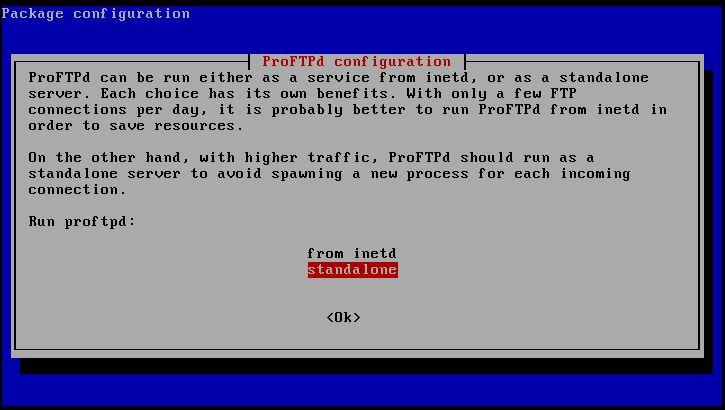
Maka akan muncul pilihan seperti ini, lalu pilih standalone
2
Konfigurasi file FTP
CLI
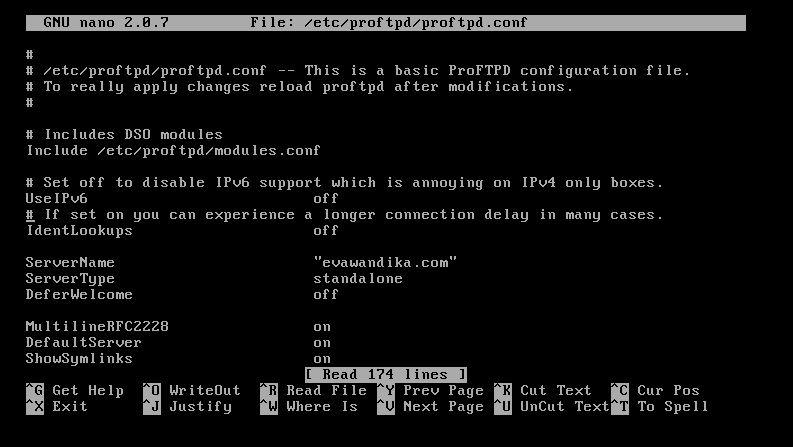
#nano /etc/proftpd/proftpd.conf
Isi Konfigurasi
    1. Untuk “UseIPv6” yang semula “on” ubah menjadi di “off” kan.
    2. Untuk “servername” ubah sesuai dengan nama user yang telah kita buat sebelumnya.
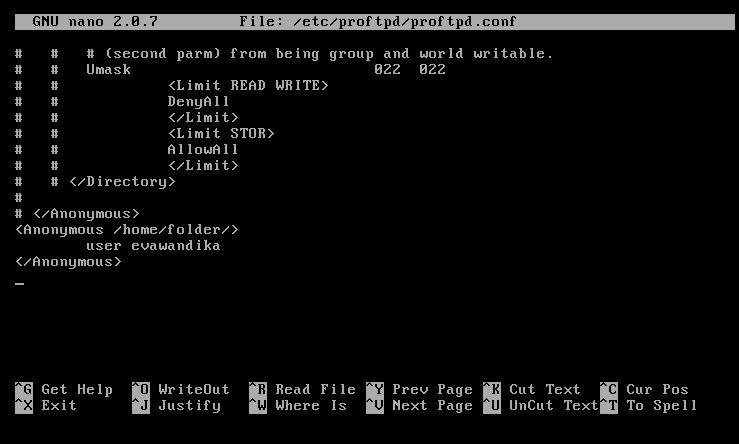
    1. Untuk pengaturan default,silahkan menuju baris kosong bagian paling bawah barisan dan ketikan hal seperti di bawah ini :
3
Membuat User / Pengguna FTP
CLI
#adduser evawandika
Isi Konfigurasi
maka setelah itu masukan password sesuai keinginan sebanyak 2x
4
Restart hasil konfigurasi FTP
CLI
/etc/init.d/proftpd restart

Isi Konfigurasi
5
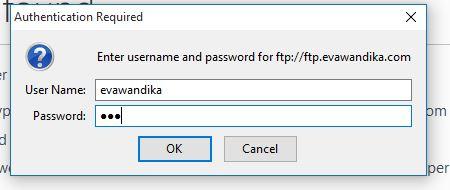
Pengujian pada client

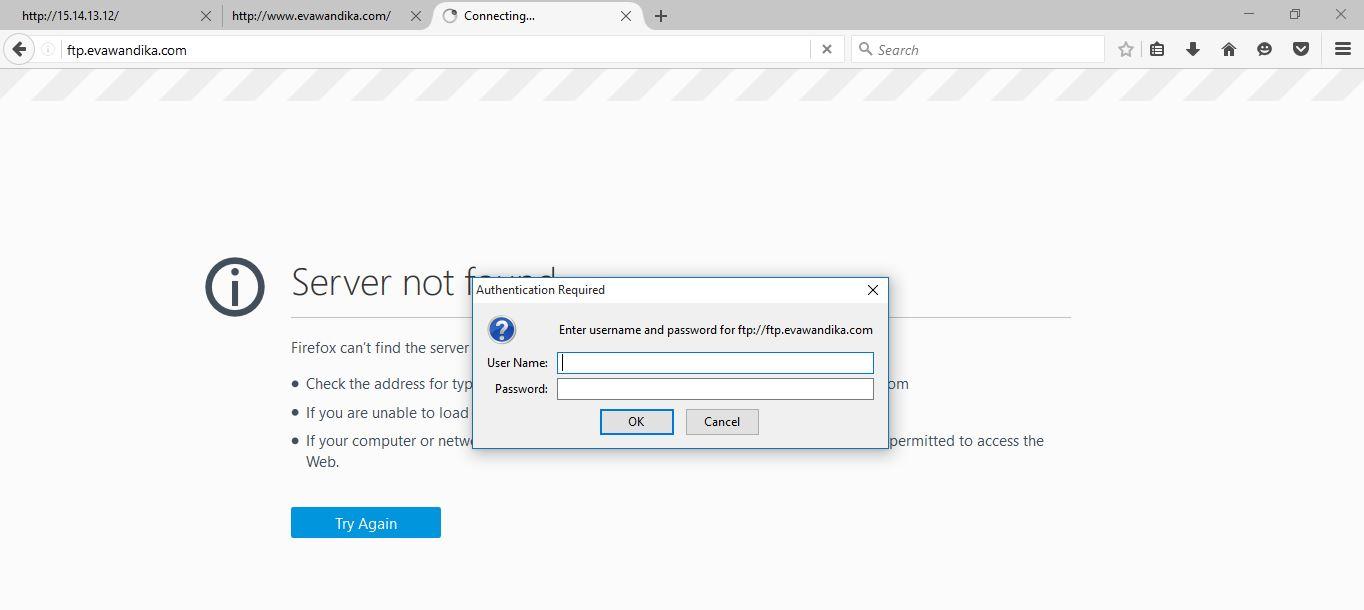
  • Jika berhasil,maka akan tampil “User Name” dan “Password”
  • Isikan User name dan password yang telah di setting tadi, maka akan tampil seperti tampilan di bawah ini


  • Hasil akhirnya


Sekian

Selamat Mencoba